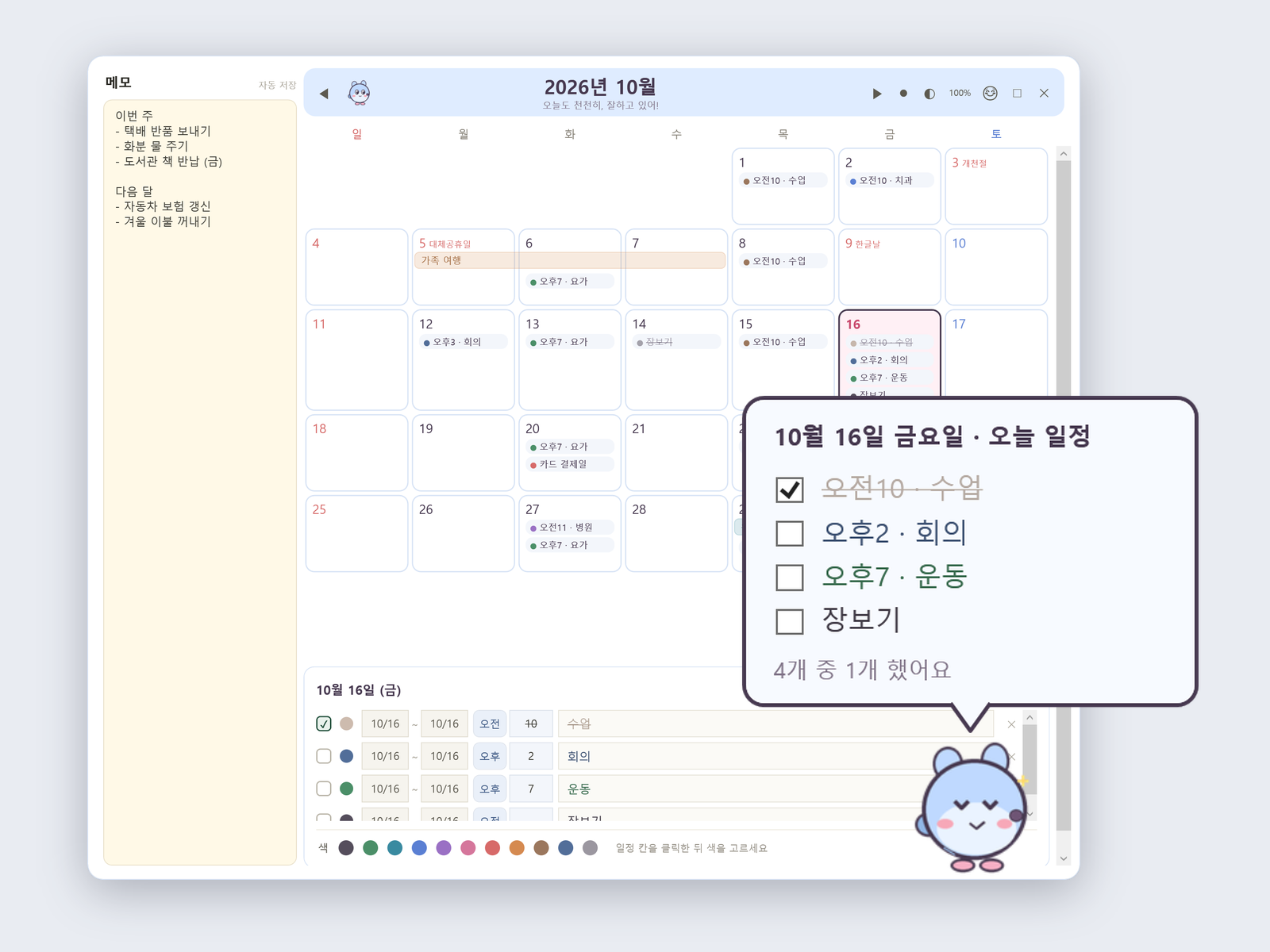
달력 위젯
바탕화면에 늘 떠 있는 달력
무료
윈도우 10 · 11 (내장 PowerShell + WPF · 관리자 권한 필요 없음) · 파일 안: 설치 · 제거 · 사용법 · 프로그램
무엇인가
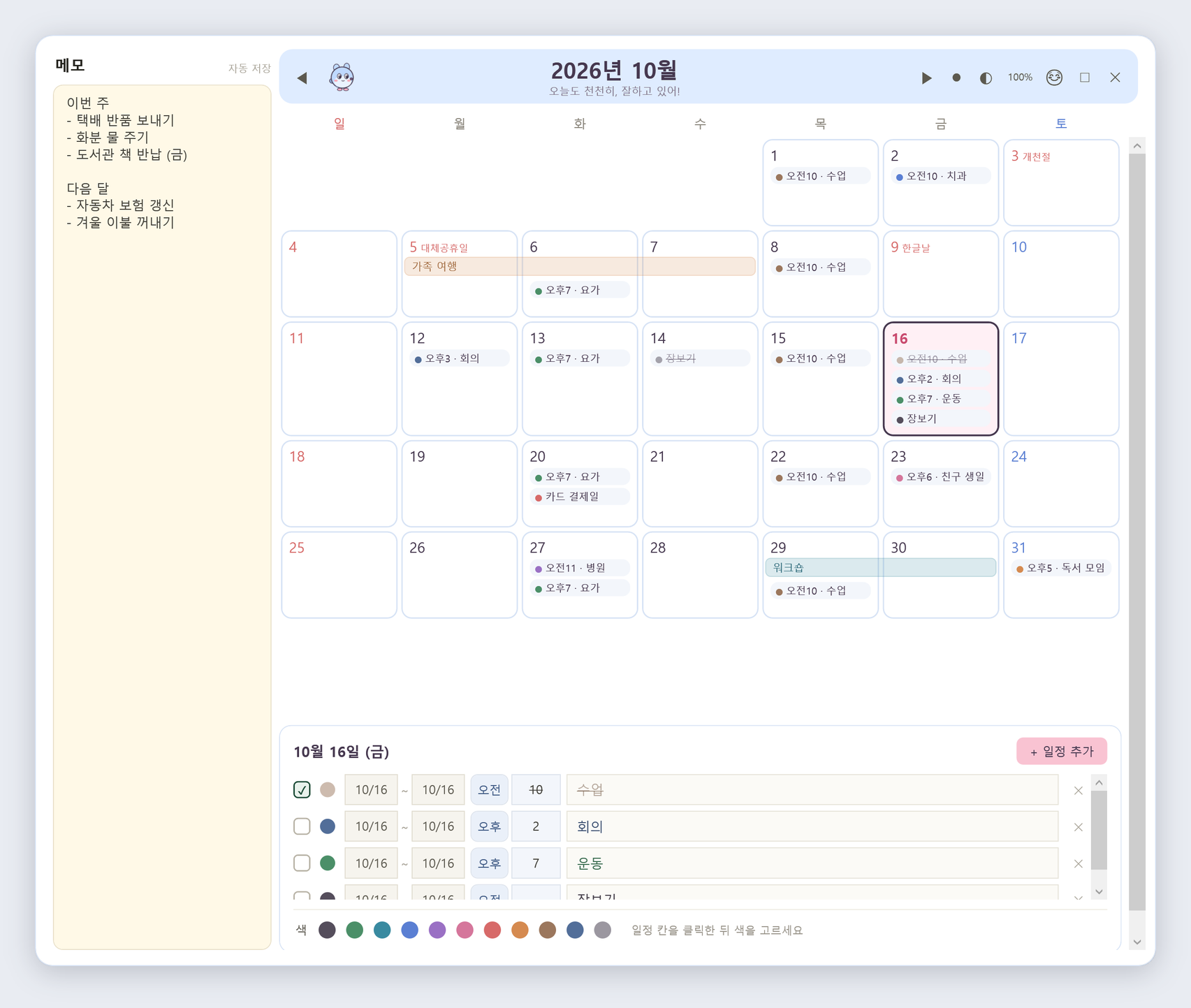
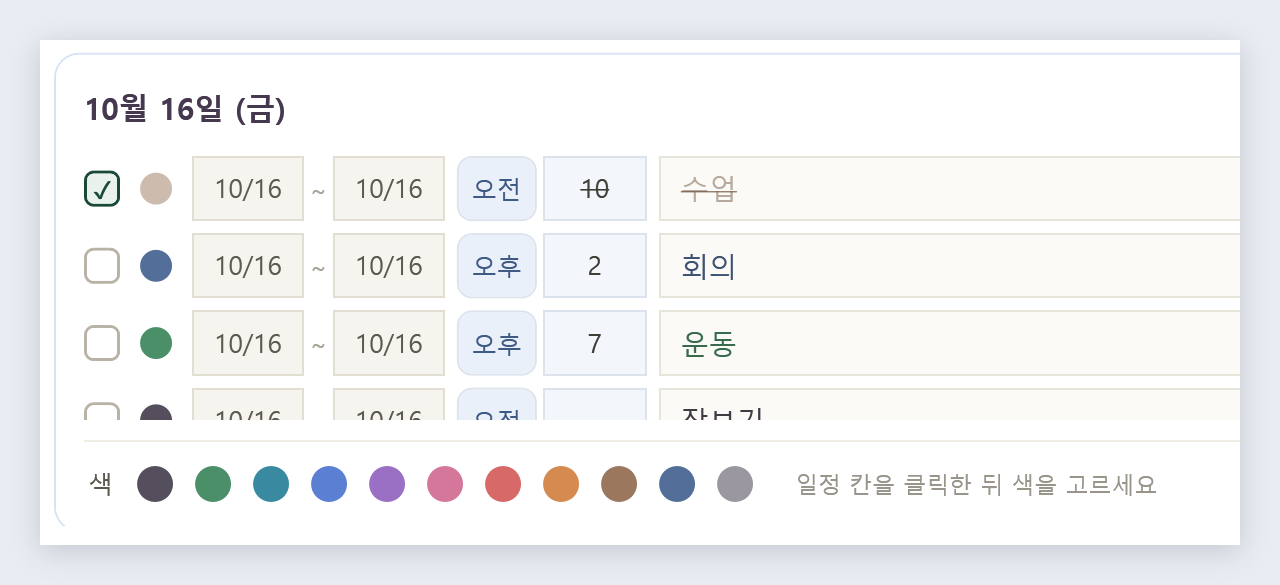
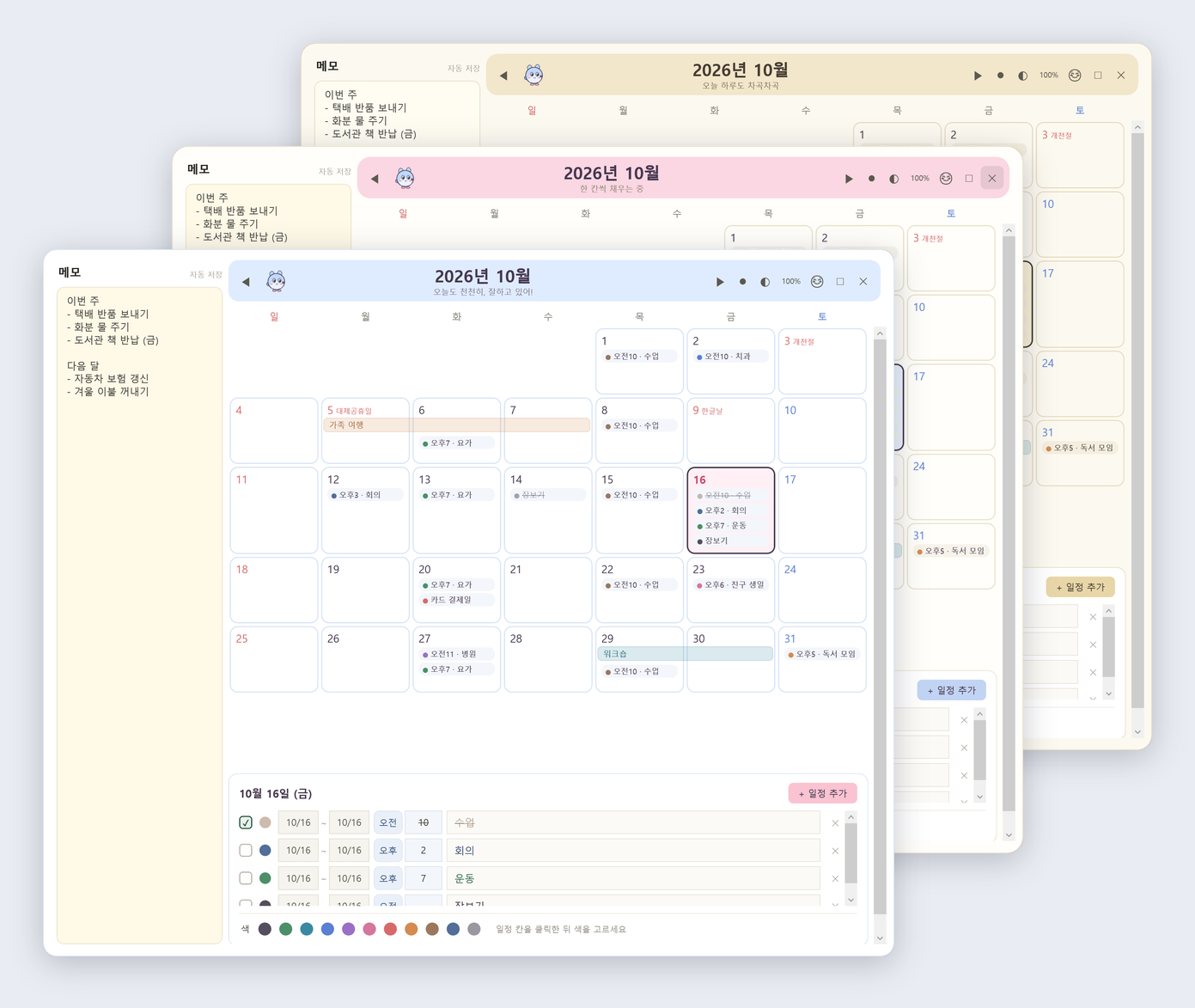
날짜를 클릭해 일정을 적고, 왼쪽 칸에 메모를 적습니다. 적는 즉시 저장됩니다.
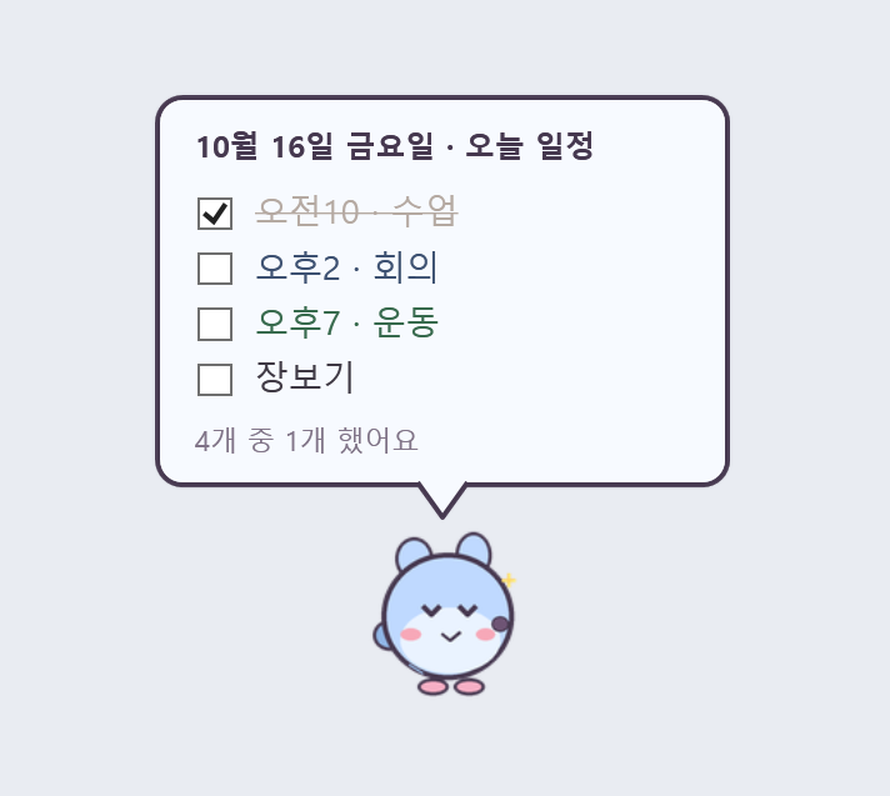
화면 맨 아래를 걷는 「달력 친구」를 누르면 오늘 일정이 말풍선으로 뜨고, 거기서 바로 체크합니다.
일정은 내 컴퓨터에만 남습니다 · 인터넷 연결 · 가입 없음
기능 전체
- 여러 날 일정(띠) · 반복 일정(매주 · 격주 · 매달 · 매년 · 매일) · 완료 체크 · 11가지 색
- 한국 공휴일 자동 표시 · 대체공휴일 포함
- 달력 친구 · 화면 맨 아래를 걷다가 누르면 오늘 일정 말풍선 · 체크하면 달력 칸에도 줄이 그어집니다 · ☺ 버튼으로 숨기기
- 저장할 때마다 직전 상태를 「백업」 폴더에 남깁니다 · 일정 파일은 메모장으로 직접 고쳐도 됩니다
화면
설치 방법
- 위 파일을 받아 오른쪽 클릭 → 「모두 압축 풀기」
- 풀린 폴더의 「설치.vbs」를 더블클릭합니다 · 보안 창이 뜨면 「열기」
- 「컴퓨터를 켤 때 달력을 자동으로 띄울까요?」 → 원하시는 대로
- 달력이 바로 뜨고, 바탕화면에 「달력」 바로가기가 생깁니다
내 계정 폴더(%LOCALAPPDATA%\달력위젯)에 설치되고, 일정 · 메모도 그 안에 저장됩니다. 새 버전은 「설치.vbs」를 다시 누르면 되고, 적어 둔 일정은 그대로 남습니다.
쓰는 법 · 반복 일정 · 달력 친구 · 제거 방법은 같이 든 「사용법.txt」에 있습니다. 끌 때는 오른쪽 위 ✕.